안녕하세요 이번 포스팅에서는 편집한 이미지 파일들을 한번에 저장하는 법에 대해서 정리해 보았습니다!
사진 작업을 위해 포토샵을 사용하면서 여러 이미지들을 열어놓고 사용하는 경우가 많으신데요 하나하나 다 저장하려면 번거롭고 귀찮습니다.
포토샵에서는 이런 작업을 최소화 해주기 위해 이미지들을 일괄저장하는 기능을 제공하고 있습니다.
포토샵 초보자분들도 쉽게 따라할 수 있는 일괄저장 기능을 익혀보겠습니다.
포토샵 편집 이미지 일괄 저장
아래와 같이 편집한 여러 이미지들을 포토샵에서 열어놓습니다.
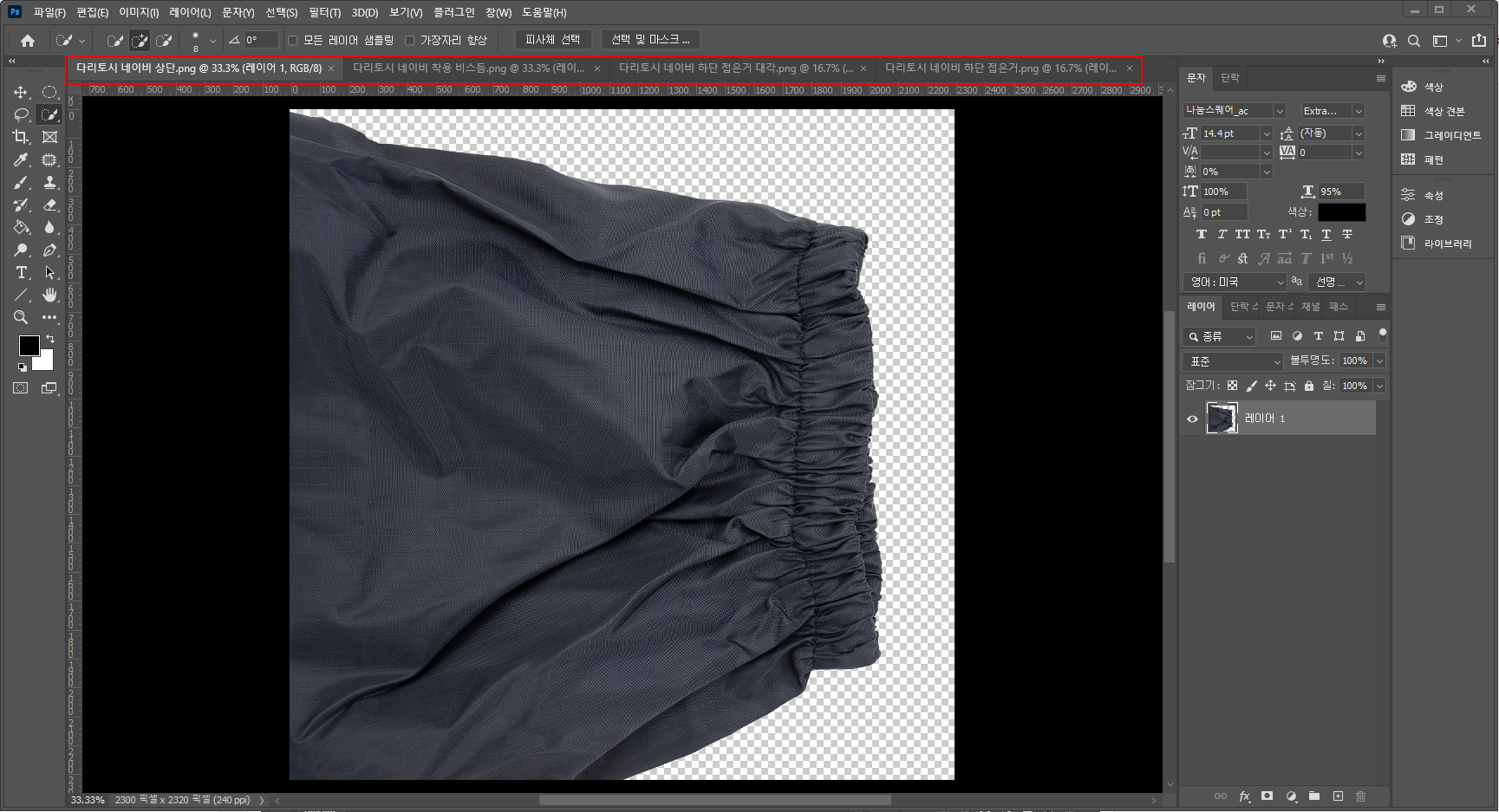
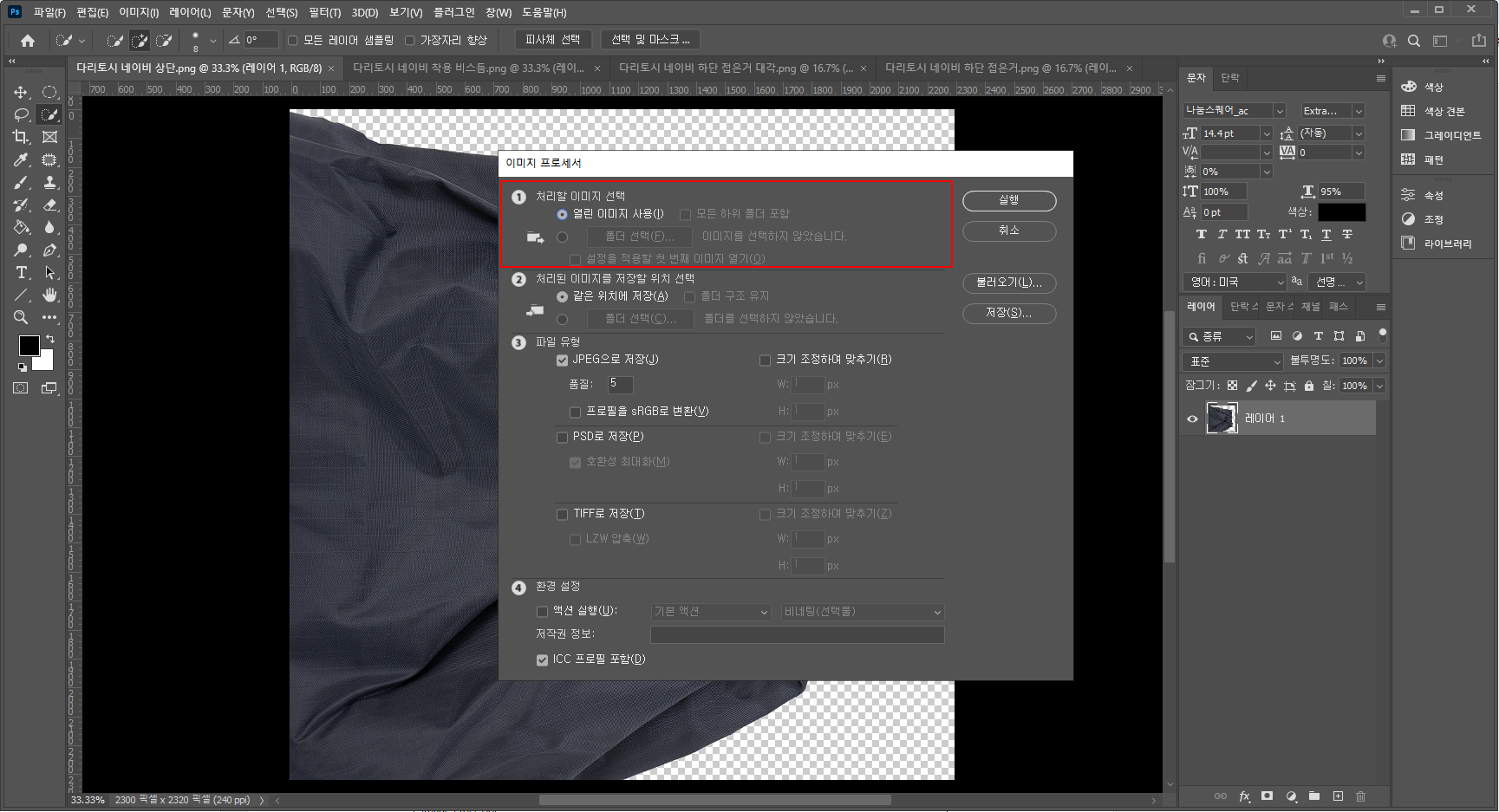
좌측 상단 파일 > 스크립트 > 이미지 프로세스 를 클릭해줍니다.

1번의 처리할 이미지 선택 > 열린 이미지 사용 항목을 선택하게되면 현재 열려있는 모든 이미지 파일들이 선택됩니다.
열려있는 파일이 아닌 특정 경로의 이미지 파일들을 선택할 경우, 아래의 폴더 선택 항목을 클릭해주면 됩니다.
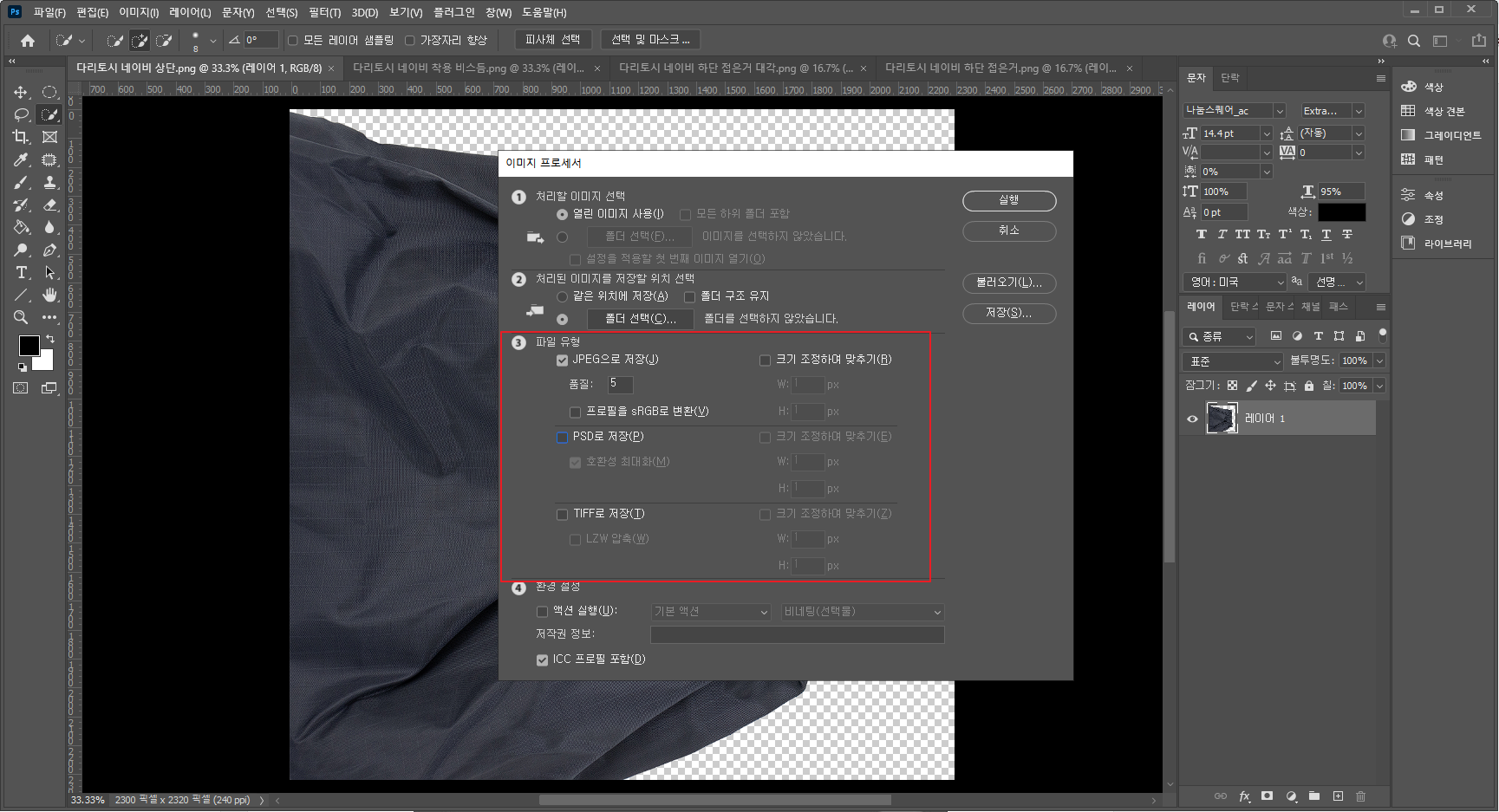
2번의 처리할 이미지를 저장할 위치 선택 > 폴더선택 항목을 선택하게되면 사용자가 지정한 위치의 폴더 안에 모든 이미지들이 저장됩니다.
같은 위치에 저장 항목을 선택할 경우 현재 이미지들이 저장되어있는 폴더 안에 저장됩니다.

3번 파일 유형 항목에서는 저장할 때 파일 유형을 선택할 수 있습니다.
JPEG와 PSD형식 선택이 가능하고 두 항목을 모두 선택할 경우 JPEG, PSD 형식 모두 저장이 됩니다.
TIFF형식은 이미지의 손상이 없는 고화질 파일 형식이지만 용량이 매우 크다는 단점이 있습니다.
모든 설정을 마쳤다면 실행 버튼을 클릭해 줍니다.

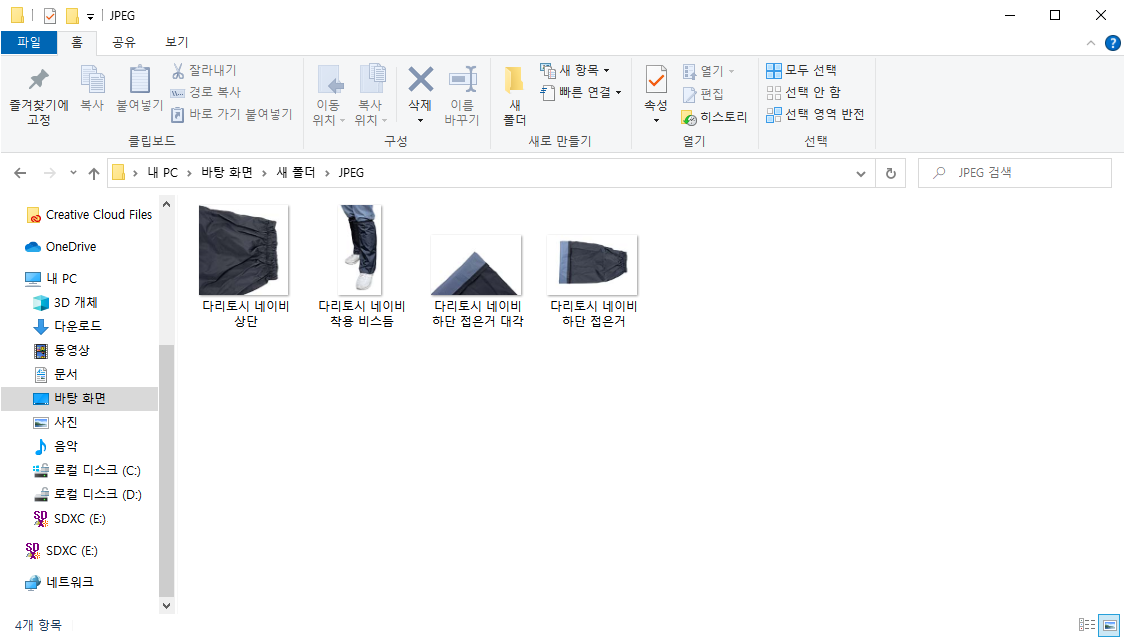
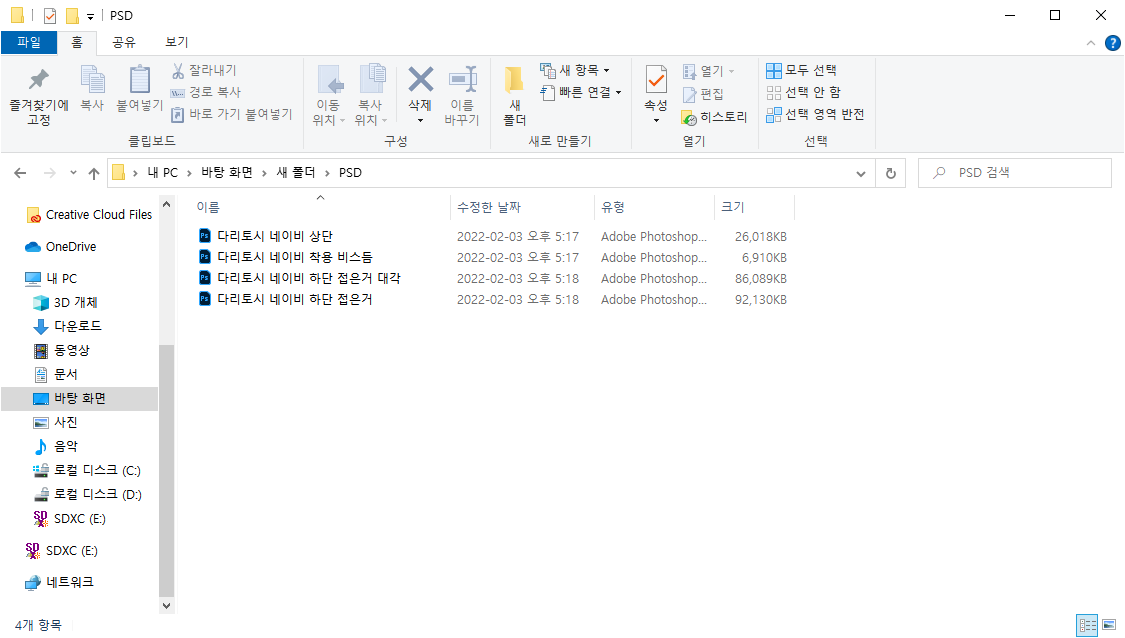
실행한 뒤 지정한 폴더의 경로에 아래와 같이 JPEG 폴더와 PSD 폴더 모두 생성이 된 것을 확인할 수 있습니다.
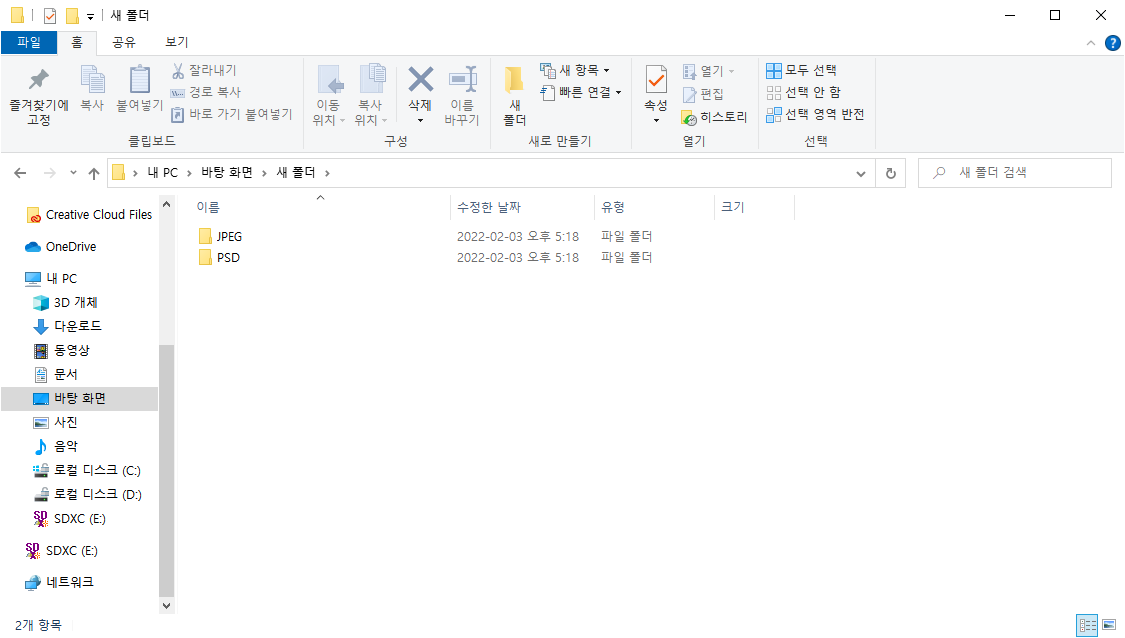
JPEG 형식의 파일
PSD 형식의 파일
포토샵으로는 여러 이미지 파일들을 한꺼번에 처리하는 경우가 많은데 이처럼 일괄저장 기능을 사용하게 되면 작업의 시간을 많이 단축 시킬 수 있습니다.
이상으로 포토샵 작업 이미지들을 일괄저장하는 방법에 대한 포스팅을 마치겠습니다!
'IT정보 > 포토샵' 카테고리의 다른 글
| [포토샵] 포토샵으로 10초만에 아이콘 원하는 색상으로 변경하는 방법! (0) | 2023.03.03 |
|---|---|
| [포토샵] 포토샵으로 이미지를 같은 사이즈로 분할하는 방법 (0) | 2023.03.02 |
| [포토샵] 맥북에서 가장 많이 쓰는 포토샵 단축키 TOP 10 (0) | 2023.01.30 |
| [포토샵] 펜툴로 누끼따기 (0) | 2022.02.01 |