안녕하세요!
저는 상세페이지를 제작할 때 소비자들에게 제품의 특징을 간략하고 효과적으로 보여주기위해 아이콘을 많이 사용하는 편입니다.
무료지만 상업적으로 사용할 수 있는 아이콘들을 쉽게 찾을 수 있어 구글링을 통해 찾은 후 때에 맞게 색상을 변경해 자주 사용하는데요,
오늘은 포토샵을 이용해 10초만에 아이콘을 내가 원하는 색상으로 변경하는 방법에 대해 알아보겠습니다.
포토샵으로 아이콘 색상을 바꿔주기 위해서는 png 파일 형태의 아이콘 이미지 파일이 미리 준비되어야합니다!
1. 포토샵으로 바꿔줄 아이콘 파일을 열어줍니다.
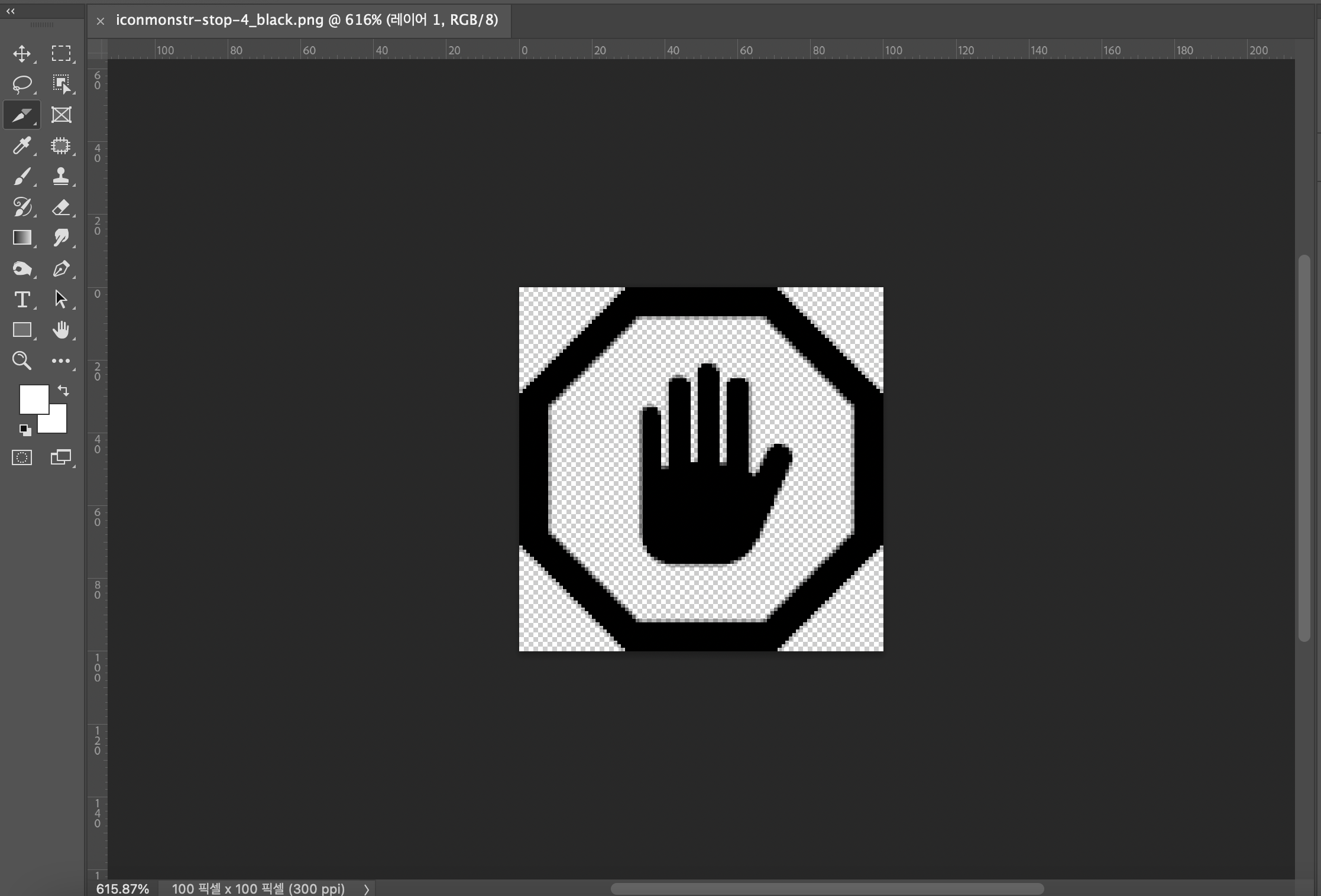
2. 레이어 창에서 해당 이미지 레이어를 선택해줍니다.
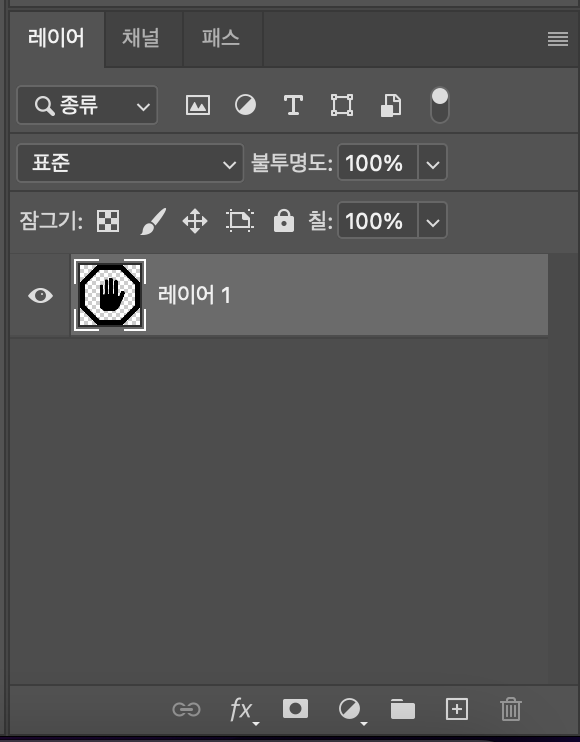
3. 해당 레이어를 더블클릭하면 아래 사진처럼 '레이어 스타일'이라는 창이 뜨는데 좌측 항목에서 '색상 오버레이'를 클릭해줍니다.
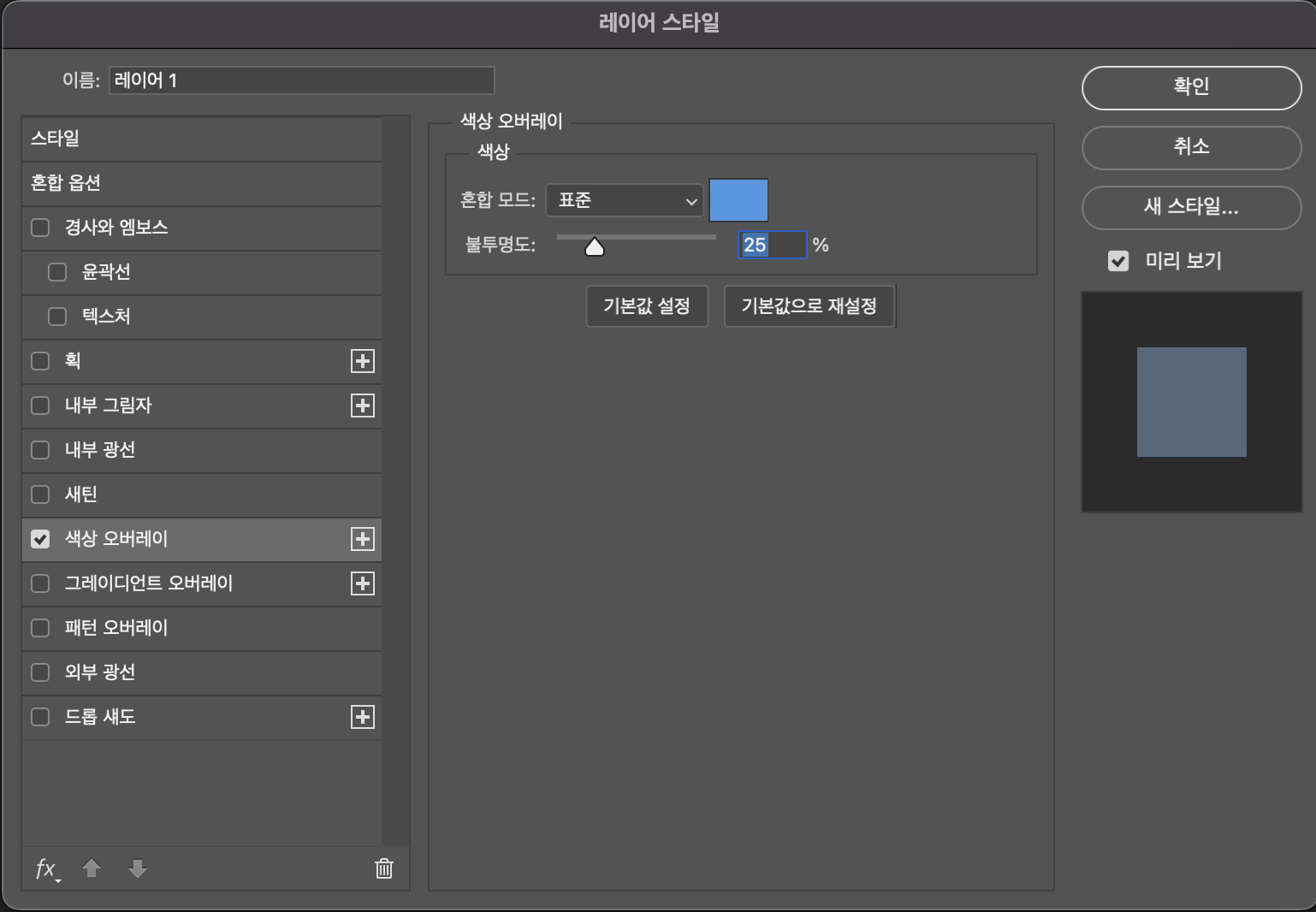
4. 아래 '색상'에서 색을 선택할 수 있는 칸을 눌러주면 사용자가 원하는 색상으로 선택할 수 있는 '색상 피커' 창이 뜹니다. 원하는 색상을 선택하거나 원하는 색상의 코드를 입력 후 '확인'을 눌러줍니다.
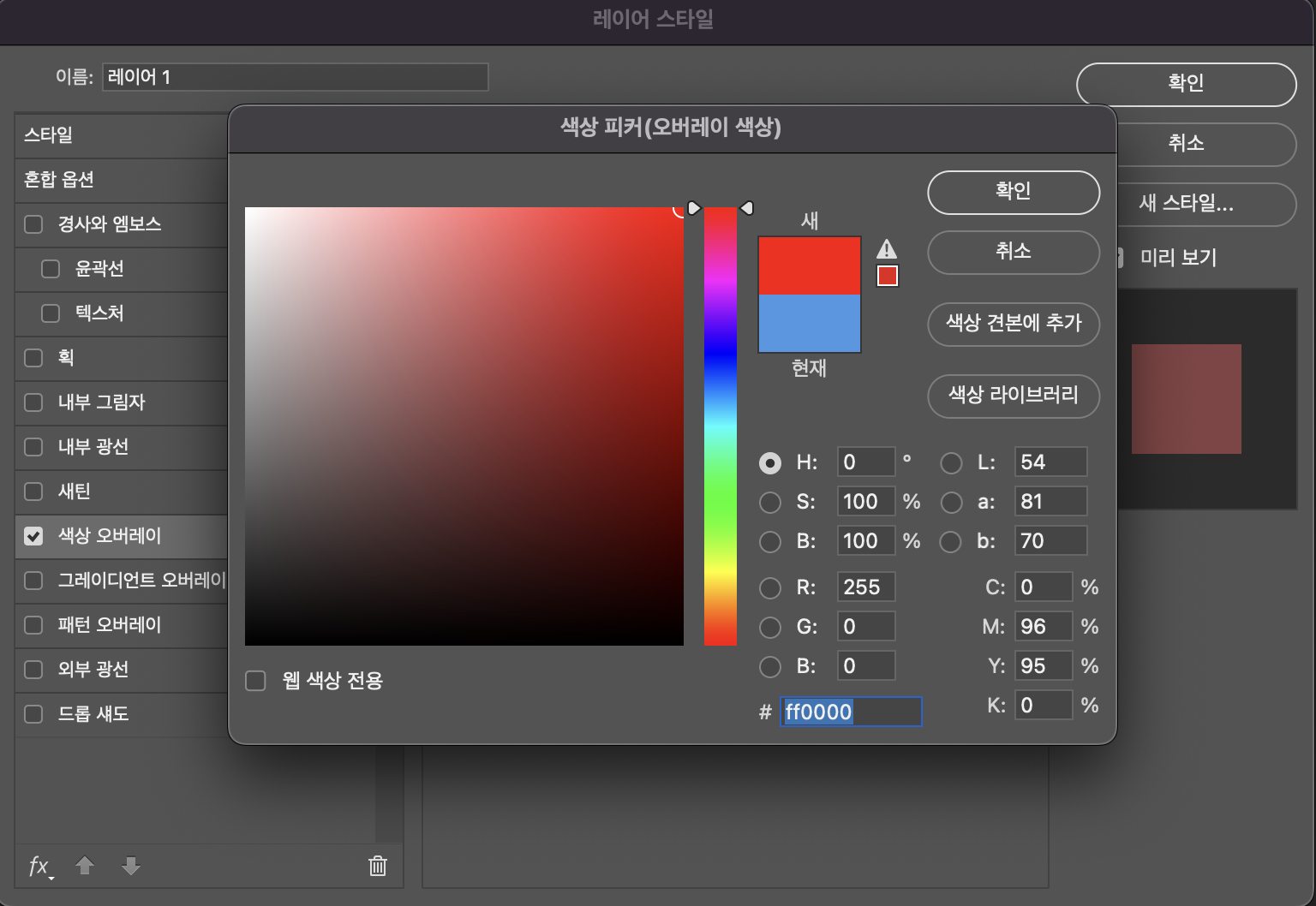
5. 그러면 색을 선택할 수 있는 칸이 빨간색으로 변경된 것을 확인할 수 있습니다. 색상뿐만 아니라 불투명도까지 조절할 수 있으므로 사용자가 원하는 색상과 불투명도를 선택 후 '확인'을 눌러줍니다.

6. 그러면 아이콘의 색상이 바뀐 것을 확인할 수 있습니다.
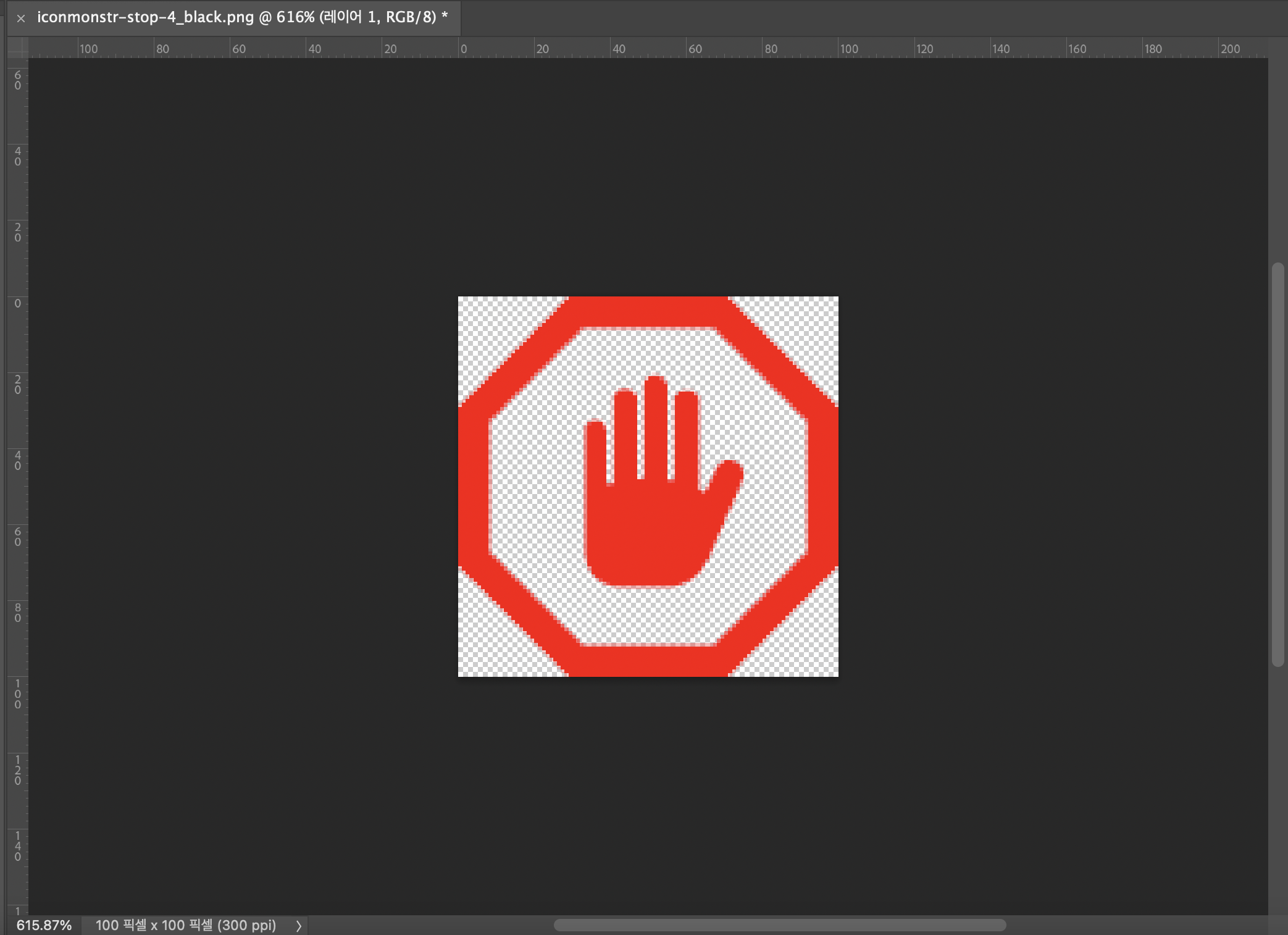
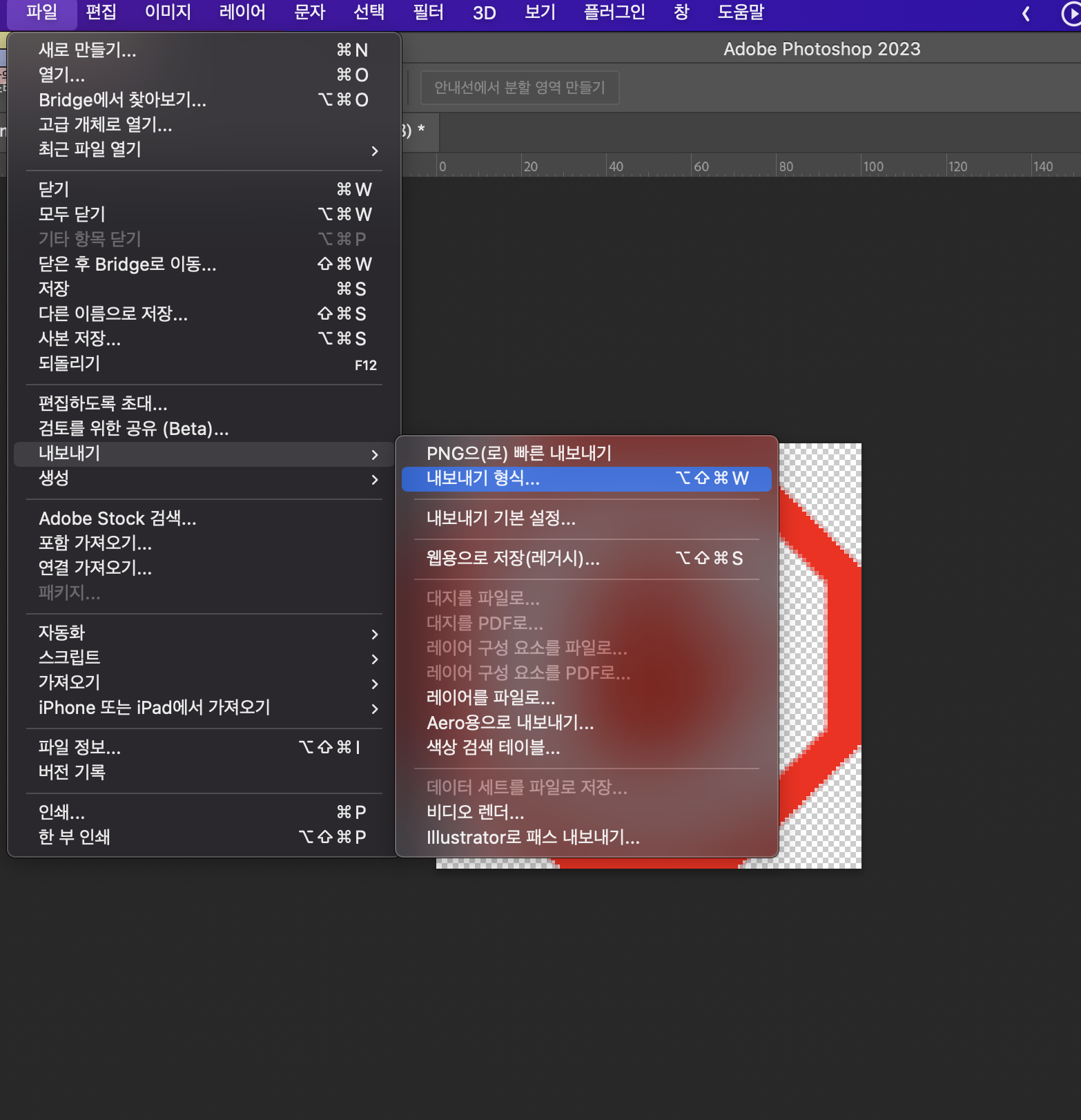
7. 색상을 바꾼 아이콘을 저장하기 위해서는 상단의 메뉴바에서 '파일' > '내보내기' > '내보내기 형식'을 선택해줍니다. 단축키로 한번에 열 수도 있는데 단축키는 'cmd + ctrl + shift + w'(Window는 ctrl + alt + shift + w) 입니다.
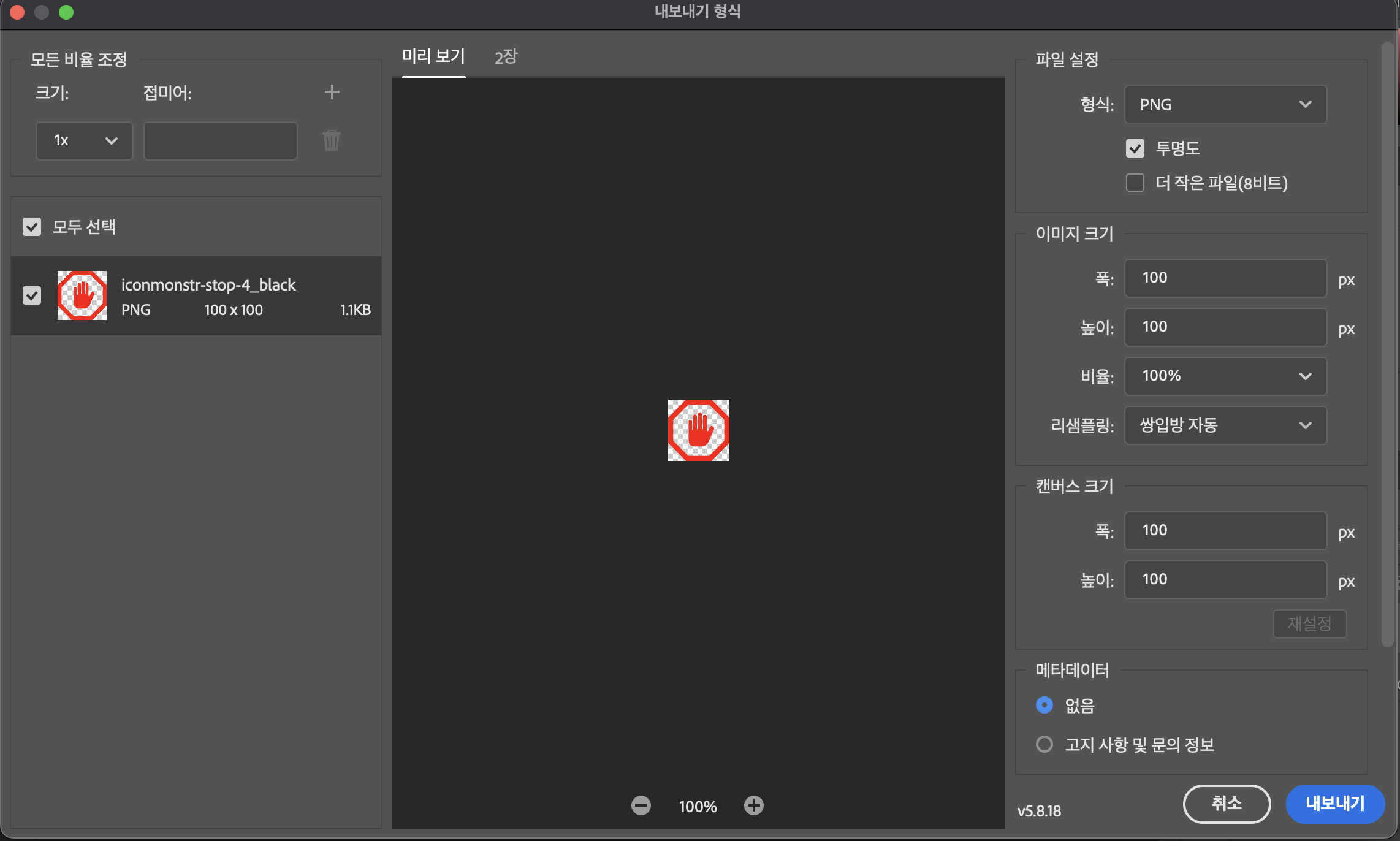
8. '내보내기 형식' 창에서는 원하는 저장형식과 아이콘 이미지 크기를 설정할 수 있습니다. 원하는 형식을 설정 후 '내보내기'를 클릭합니다.
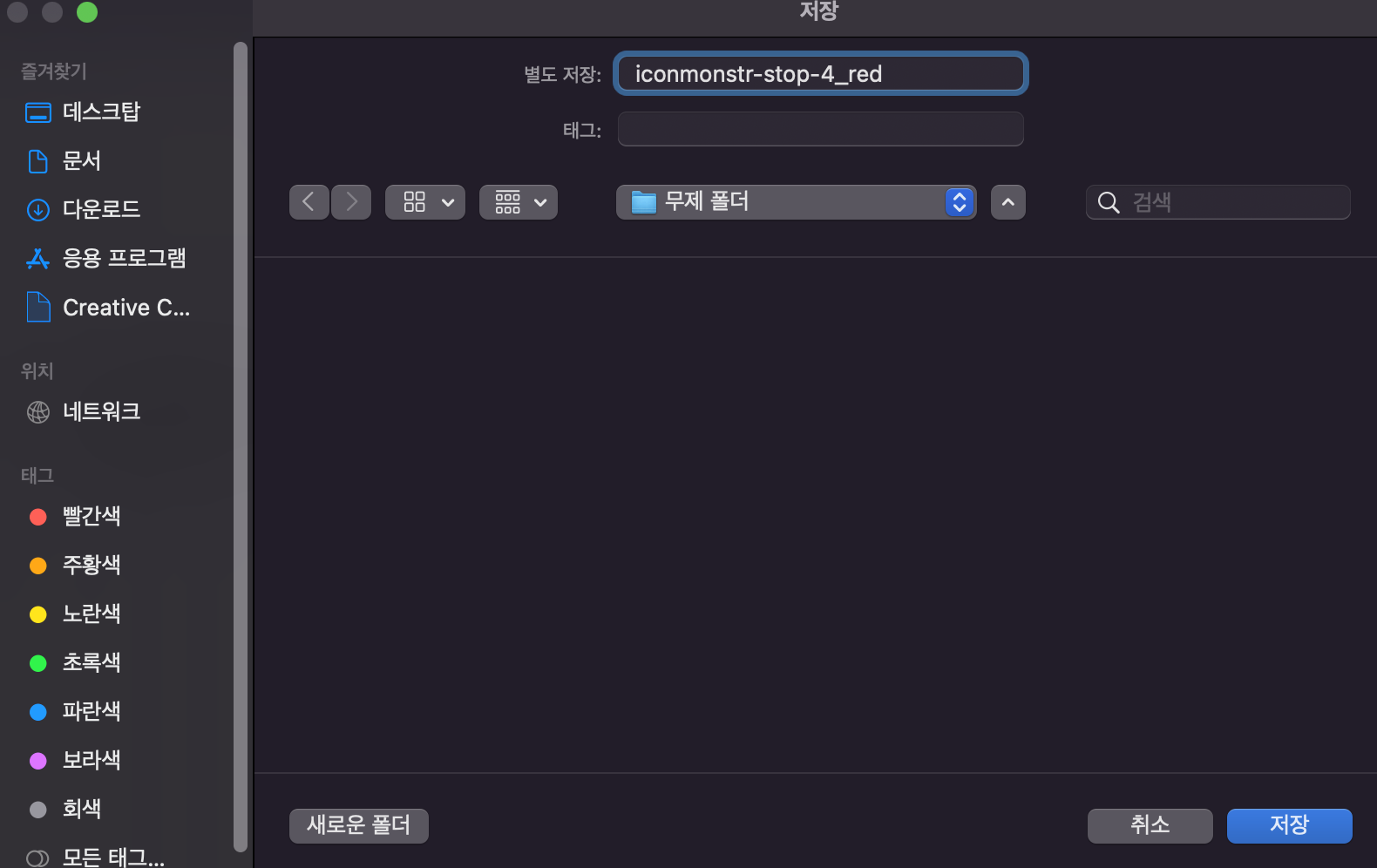
9. 파일의 이름과 저장 위치를 설정 후 '저장'을 클릭합니다.
10. 그러면 색상이 바뀐 아이콘 파일을 확인할 수 있습니다.

포토샵을 사용하면 정말 손쉽게 내가 원하는 대로 아이콘의 색상을 변경하여 사용할 수 있습니다!
이 방법을 모를때는 원하는 색상의 아이콘을 구글링으로 찾아다녔는데 이제는 10초면 아이콘 색상을 바꿀 수 있어 상세페이지 제작에 좀 더 집중할 수 있게 되었답니다 ㅎㅎ
'IT정보 > 포토샵' 카테고리의 다른 글
| [포토샵] 포토샵으로 이미지를 같은 사이즈로 분할하는 방법 (0) | 2023.03.02 |
|---|---|
| [포토샵] 맥북에서 가장 많이 쓰는 포토샵 단축키 TOP 10 (0) | 2023.01.30 |
| [포토샵] 편집 이미지 일괄 저장 (0) | 2022.02.05 |
| [포토샵] 펜툴로 누끼따기 (0) | 2022.02.01 |