안녕하세요 이번 포스팅에서는 엑셀에서 주문번호, 전화번호, 계좌번호와 같이 긴 숫자를 입력하는 경우, 지수 E로 표현될 때 숫자 그대로 표현하는 방법에 대해 알아보겠습니다.
저도 처음에는 주문번호와 같은 내용을 엑셀에 입력할 때 자꾸 2.36891E+14 와 같이 이상한 수로 표현되어서 당황했던 적이 많은데 사실 이를 해결하는 방법은 간단합니다.
예를 들기 위해 15자리의 임의의 수 '236891273920002' 를 엑셀에 입력해보겠습니다.
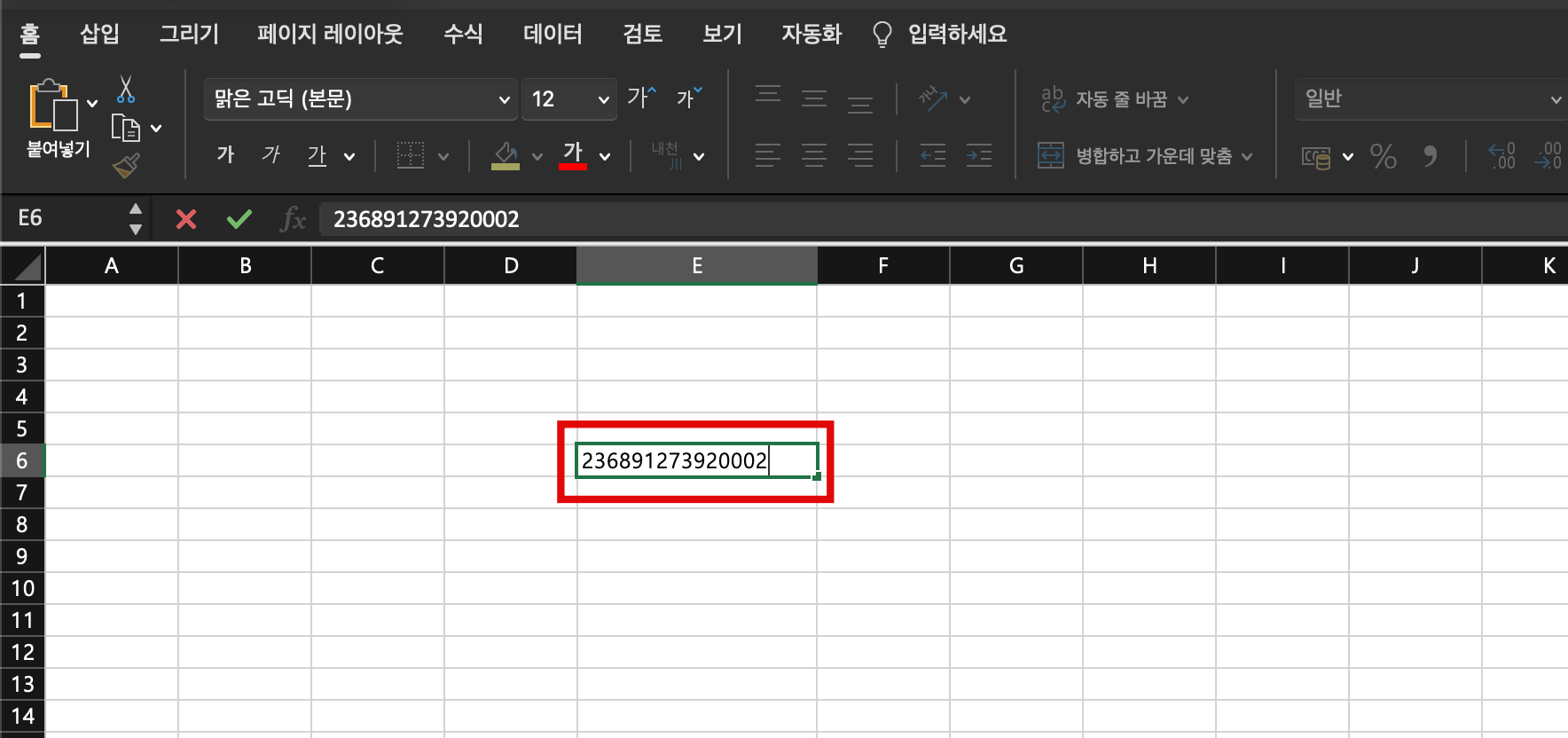
그리고 엔터를 누르게 되면

셀에는 위와 같이 2.36891E+14 로 숫자가 표현됩니다.
해당 숫자 표현 방법은 '지수'로 작성된 표기방법으로 엑셀에서는 12자리의 수부터 지수로 표현됩니다.
이를 해결하기 위해서는 우선 셀 서식의 '표시형식'에 대해 확인해보아야하는데 우측 상단의 메뉴 바를 보면 각 셀의 표시형식을 선택할 수 있습니다.
또한 셀 서식에서도 설정할 수 있는데 셀 서식 단축키를 눌러 표시형식을 설정할 수도 있습니다.
1. 상단 메뉴 바에서 수정
상단 메뉴 바의 우측을 보면 기본적으로 '일반'으로 설정되어있는 표시형식을 선택할 수 있는 드롭다운을 볼 수 있습니다.
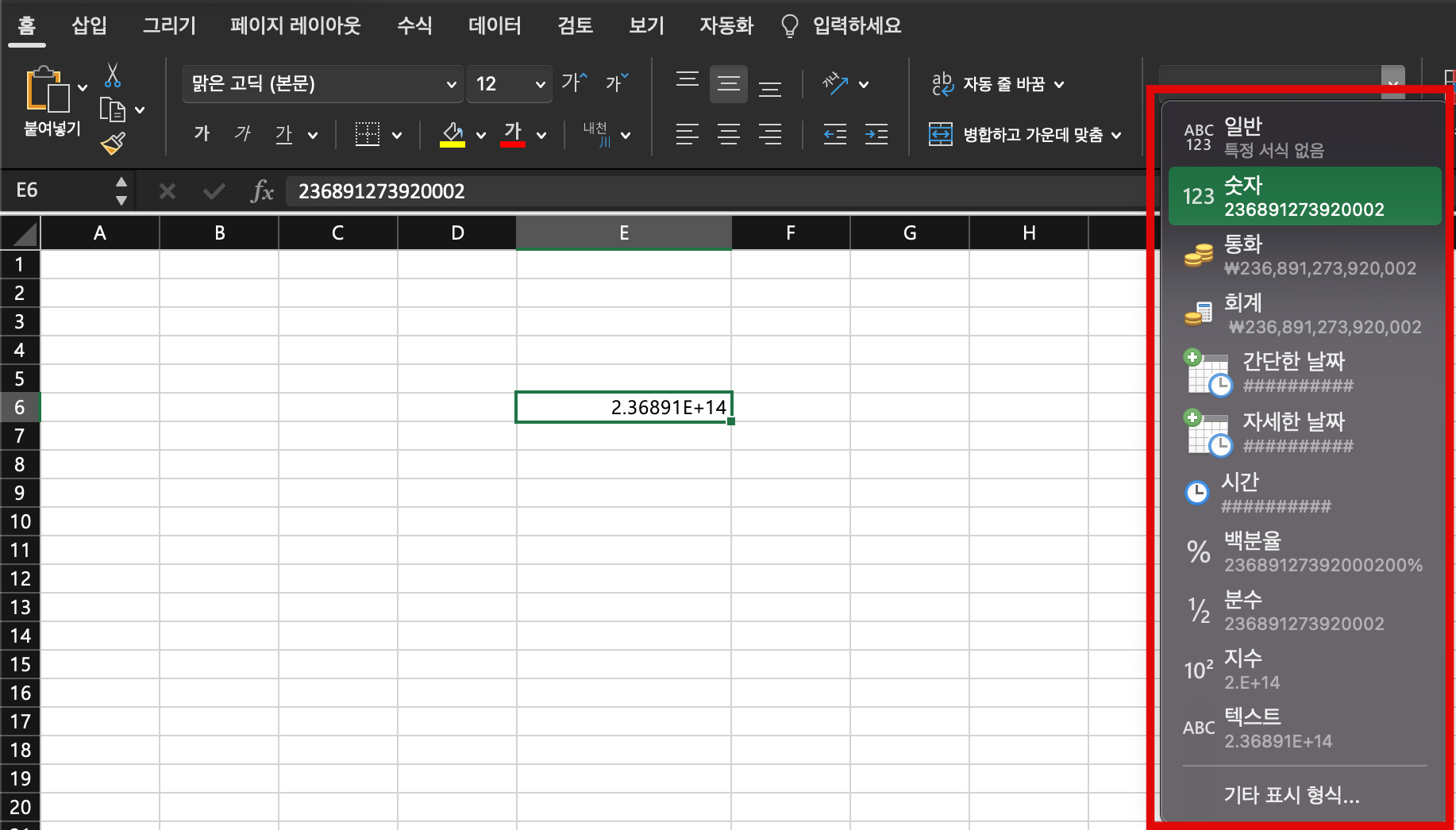
드롭다운을 눌러보면 '숫자'를 선택하면
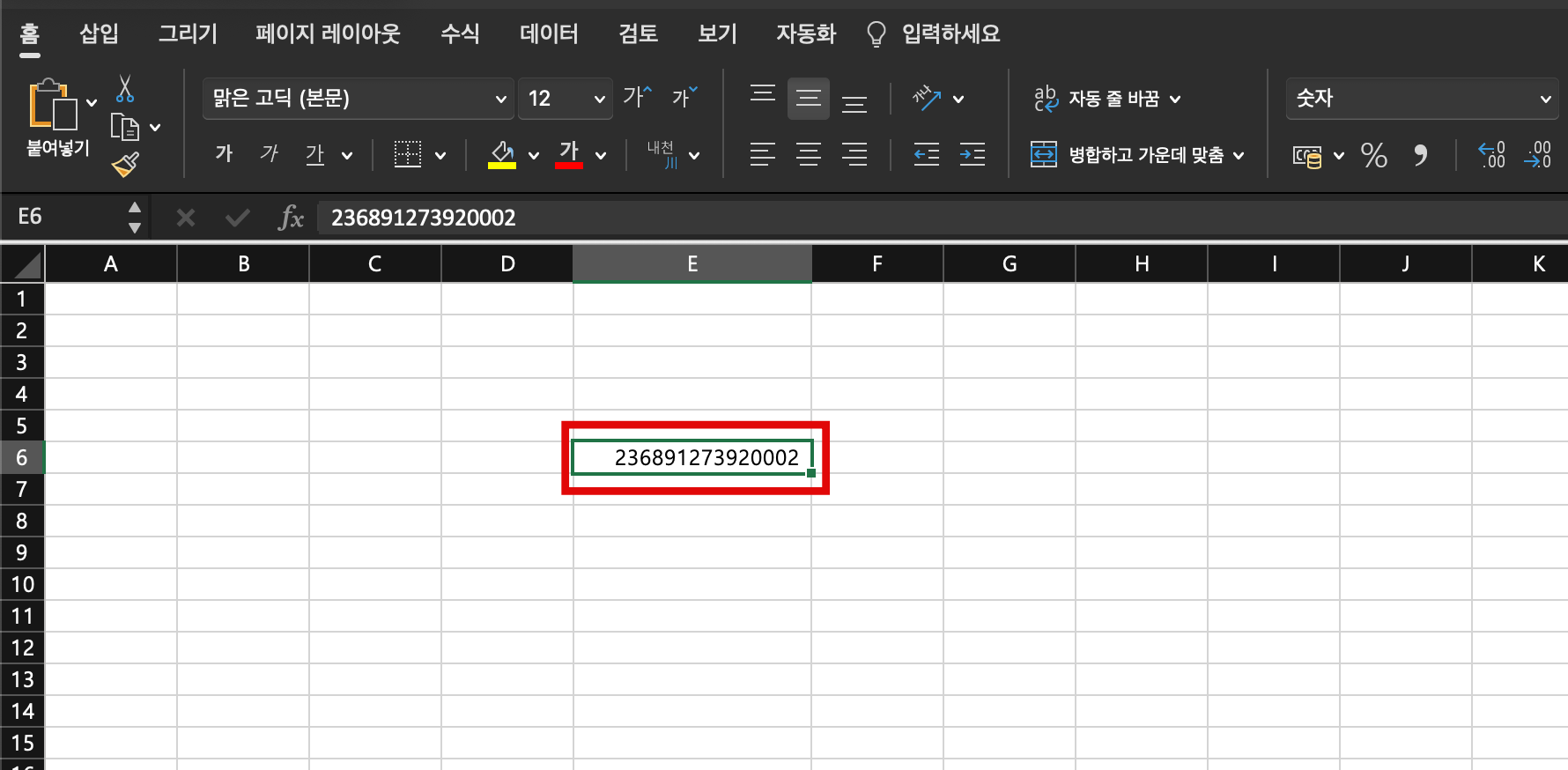
위와 같이 숫자가 제대로 표현되는 것을 확인할 수 있습니다.
2. 셀 서식으로 설정
셀 서식을 수정할 수 있는 단축키는 아래와 같습니다.
| 셀 서식 단축키 | |
| Mac | cmd + 1 |
| Window | ctrl + 1 |
수정할 셀을 선택 후 단축키를 누르면 아래와 같이 셀 서식을 설정할 수 있는 창이 나옵니다.

셀 서식 창에서 '표시형식' 선택 후 좌측에서 '사용자 지정' 클릭, 우측에서 '0'을 선택 후 확인을 누릅니다.
그리고 셀 값을 확인해 보면
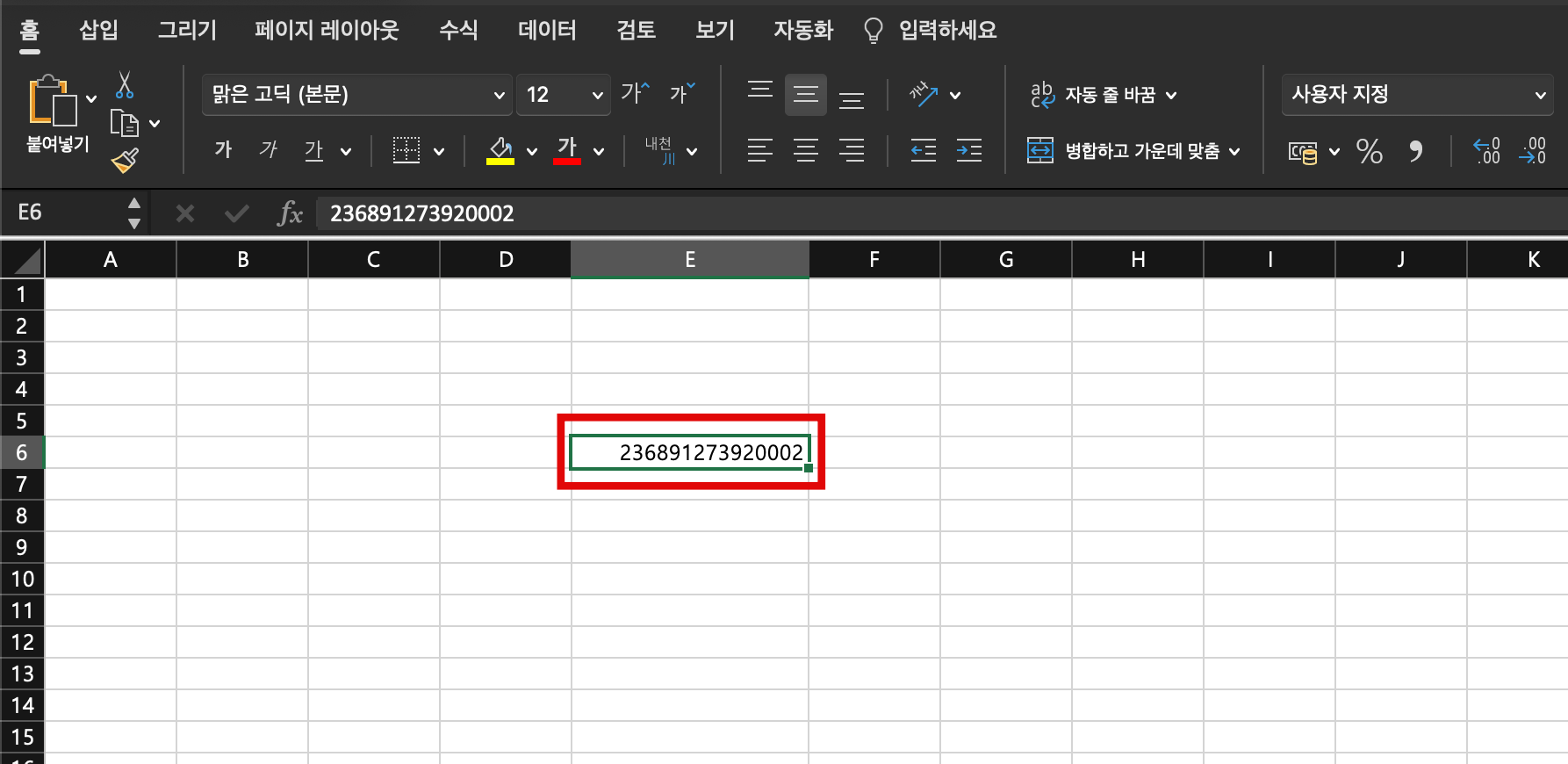
숫자가 제대로 나오는 것을 확인할 수 있습니다.
3. 15자리가 넘어가는 수일 경우
하지만 위와 같은 방법을 적용해도 수정되지 않는 경우가 있는데 숫자가 15자리가 넘어가게되면 정확히 나오지 않습니다.
위의 숫자에 2자리를 추가해 '23689127392000223' 라는 17자리 수를 입력해 보겠습니다.
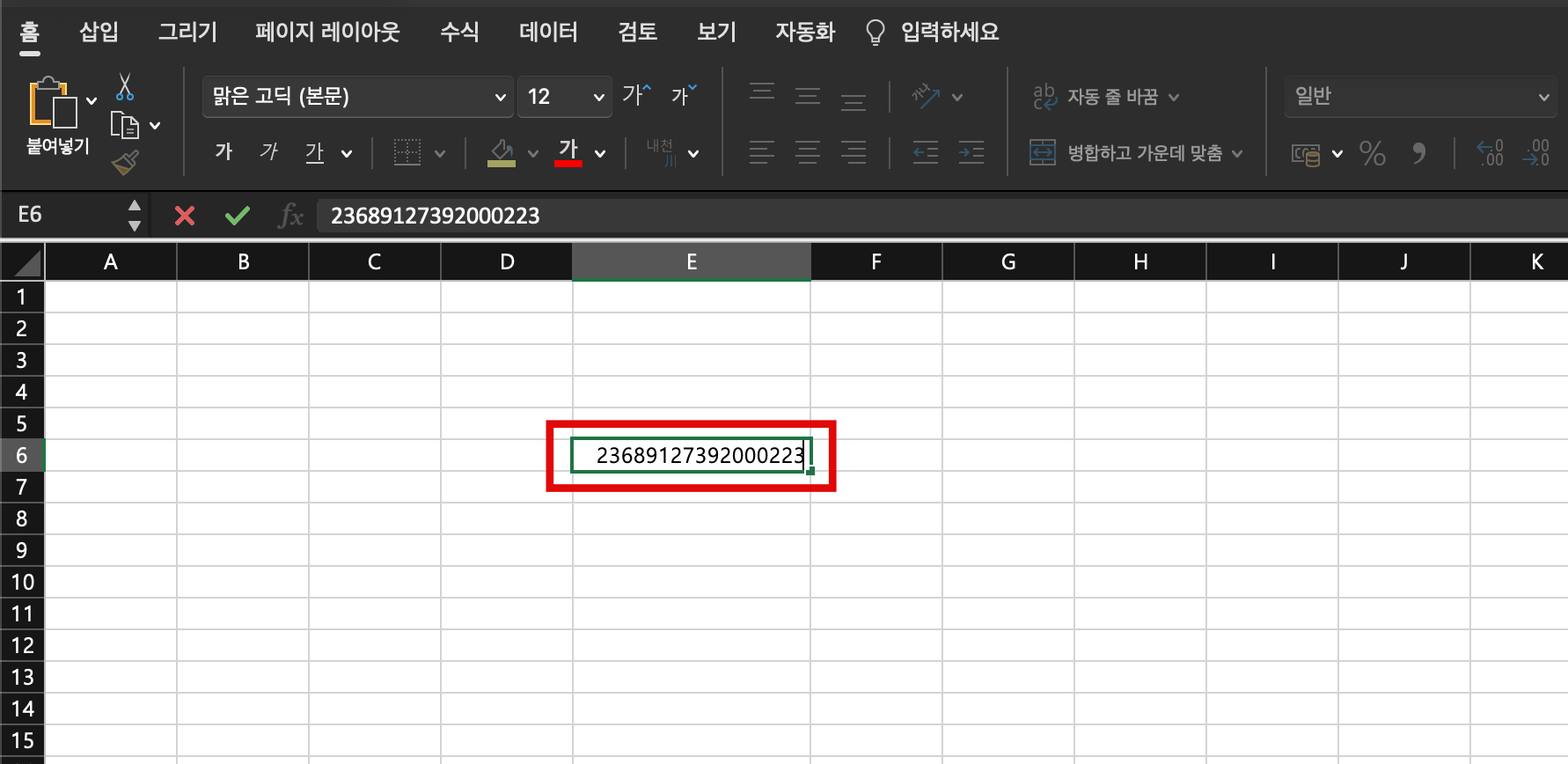
그러면 마찬가지로 아래와 같이 지수로 표현됩니다.
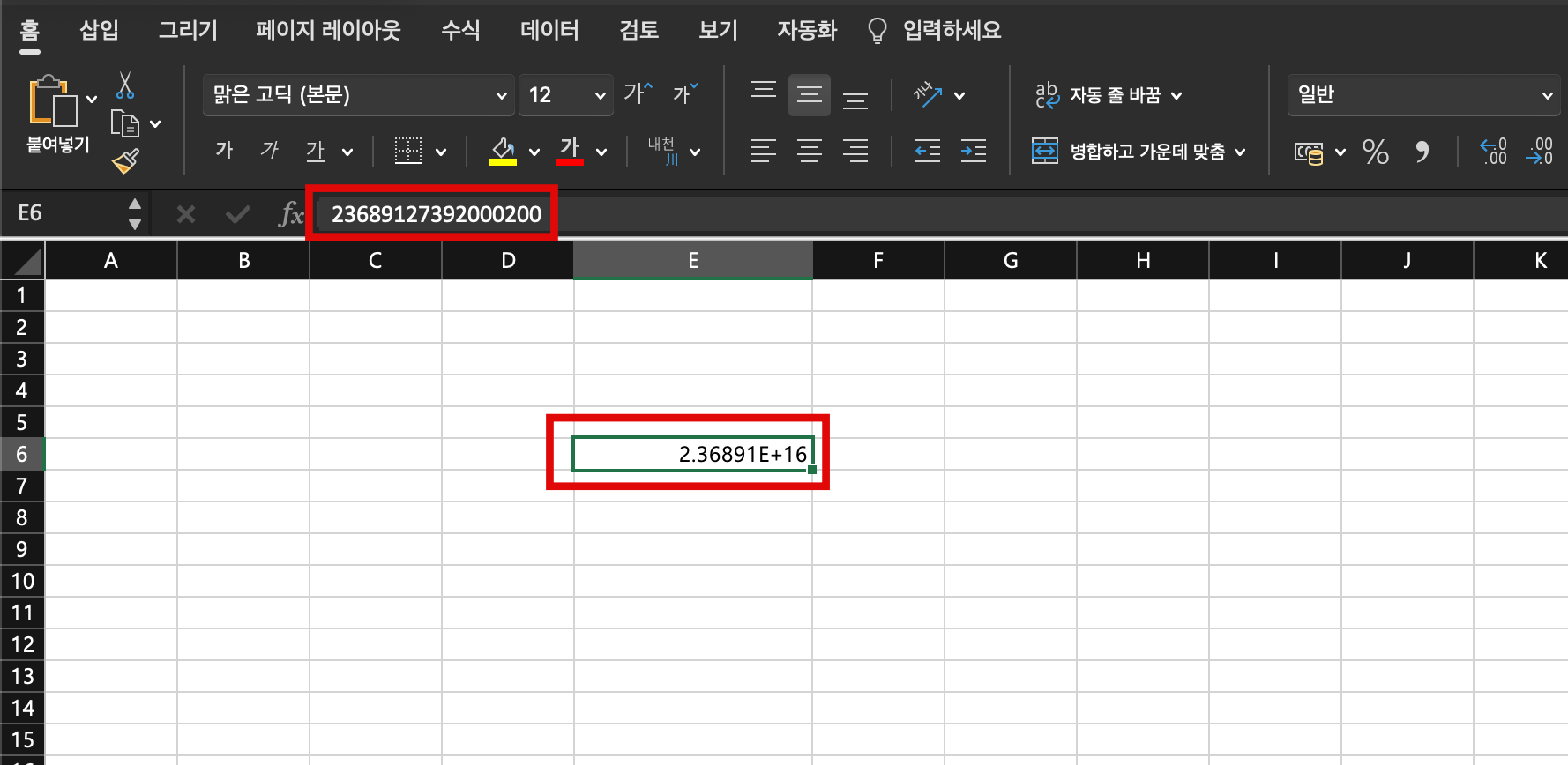
그런데 위의 함수칸을 확인해보면 처음 입력한 수가 아니라 추가한 뒷 두자리가 '00' 으로 작성된 것을 확인할 수 있습니다.
15자리 숫자에서 사용한 방법을 적용해도 일반 숫자로 표현은 되지만 마지막 두자리가 00 으로 표기됩니다.

이같이 15자리 이상의 숫자를 입력값 그대로 표현하기 위해서는 텍스트의 형식으로 표현해야하는데 가장 간단한 방법으로는 숫자 앞에 '작은 따옴표(')'를 붙이는 방법이 있습니다.
셀에 작은 따옴표를 붙여 '23689127392000223 를 입력하게되면
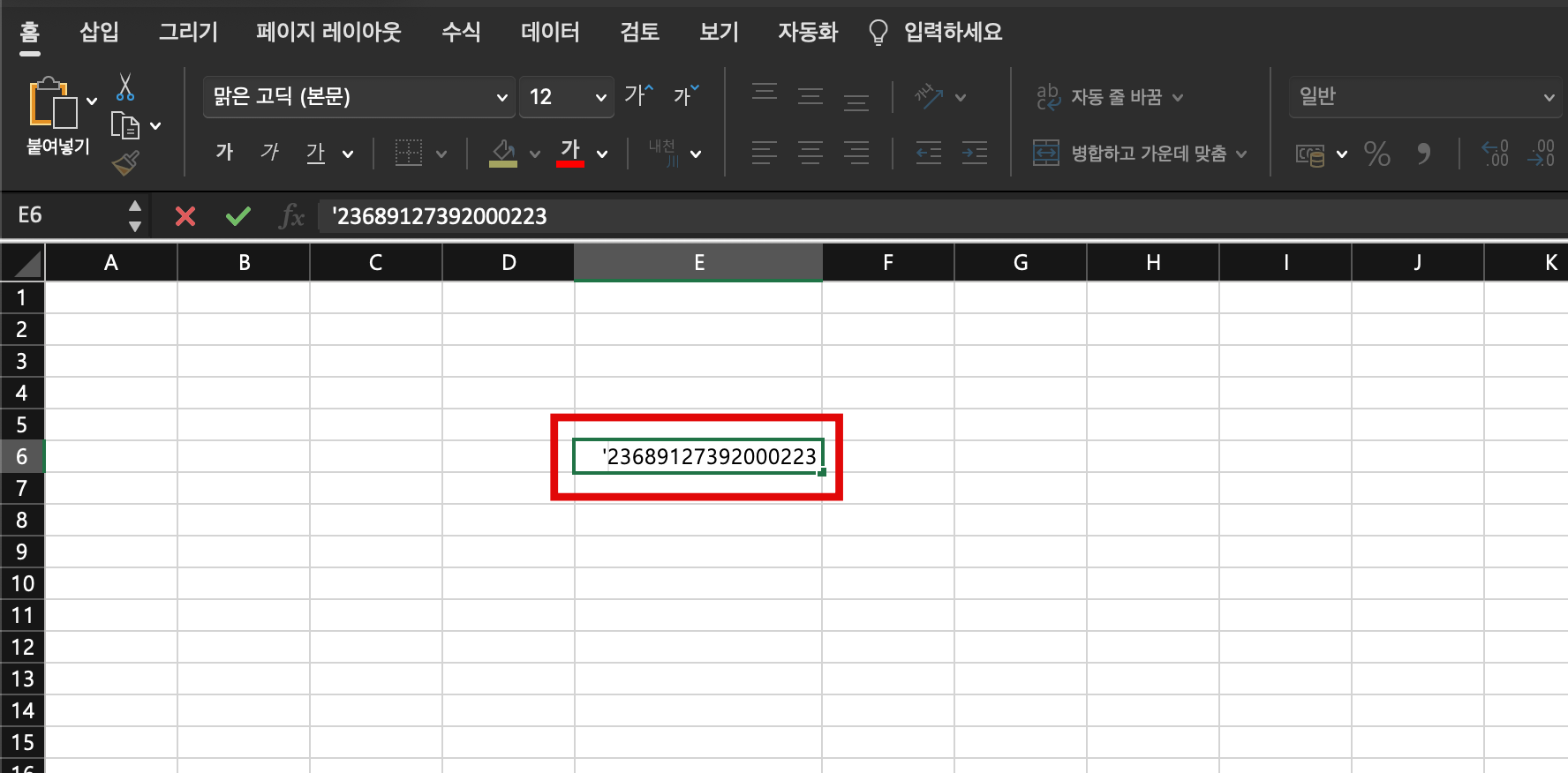
원래 입력한 값이 17자리 그대로 표기되는 것을 확인할 수 있습니다.
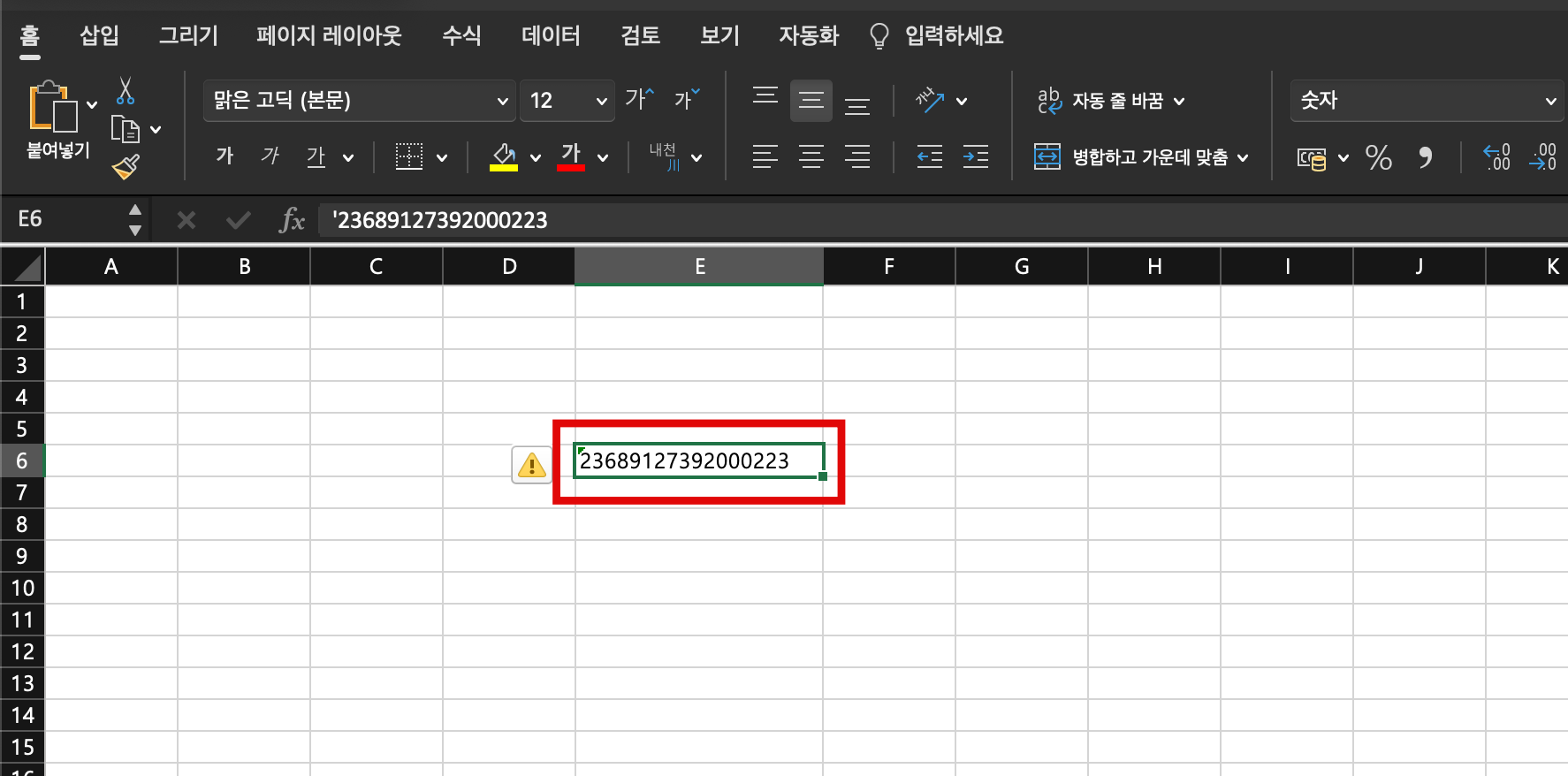
저같은 경우, 엑셀에서 주문번호, 송장번호 등 긴 숫자를 입력할 경우가 많은데 위에 설명된 방법으로 모두 해결했습니다!
간단한 방법들로 쉽게 수정해보세요~
'IT정보 > 엑셀' 카테고리의 다른 글
| [엑셀] 10초 컷! 맥 액셀 파일 암호 설정 및 해제 (0) | 2022.07.18 |
|---|