
맥북에서 '스티커 메모' 활용하기
#맥기본스티커메모 #맥북스티커메모 #맥북투명메모
윈도우를 사용해보신 분들이라면
한번쯤 바탕화면 위에 항상 띄워져 있는
스티커 메모를 사용해 보셨을 겁니다.
저도 중요한 메모나 매일 확인해야하는 내용은
스티커 메모를 통해 항상 바탕화면에 띄워놓았는데요
오늘은 맥에서도 윈도우에서 쓰던것과 유사한
맥용 스티커 메모에 대해 알아보겠습니다.
1. 스티커 메모 실행하기
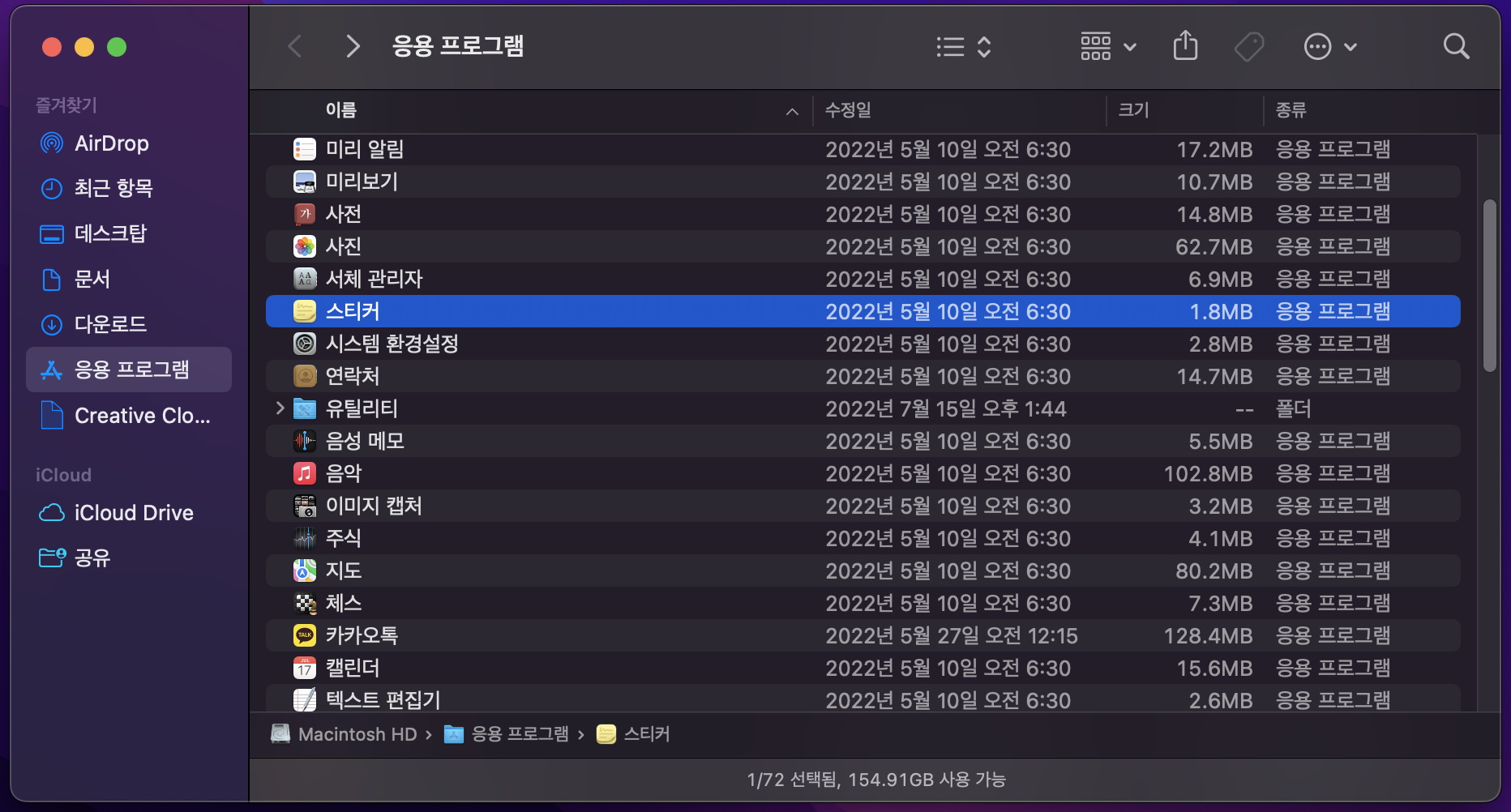
맥북 또는 맥에서 Finder를 실행시켜주시면
왼쪽 메뉴 바에서 응용프로그램을 선택해줍니다.
응용프로그램 폴더에서는 기존에 설치되었던
모든 프로그램을 확인할 수 있습니다.
여기서 '스티커'라는 앱을 실행시켜 줍니다.
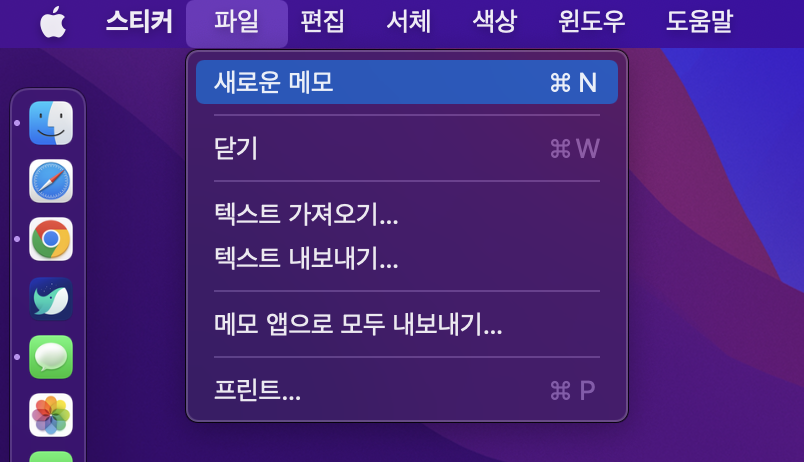
스티커 앱을 실행시켜 준 뒤
좌측 상단에 파일 > 새로운 메모를 눌러줍니다.

그러면 이렇게 빈 여백으로 채워진
새로운 메모가 만들어 진 것을 확인할 수 있습니다.
2. 스티커 메모 편집
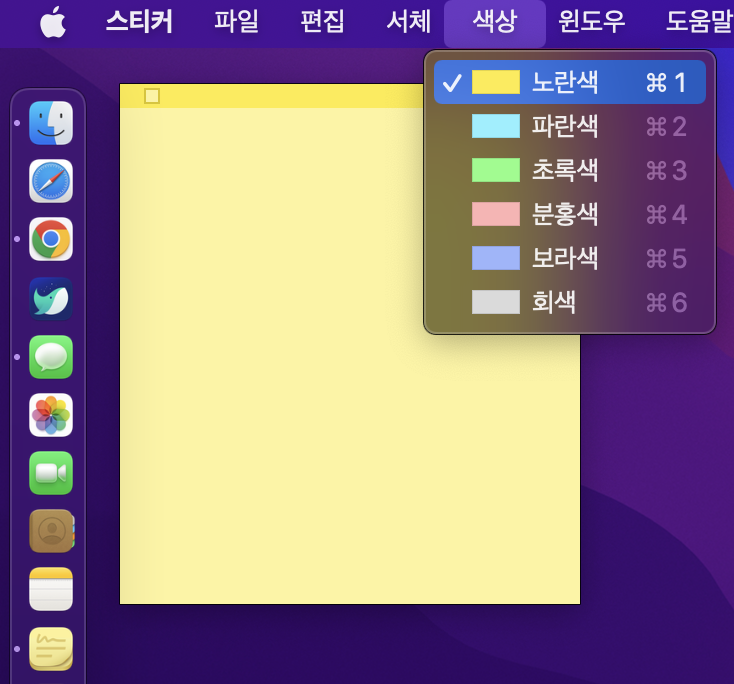
윈도우 스티커 메모와 마찬가지로 색상도 변경할 수 있으며
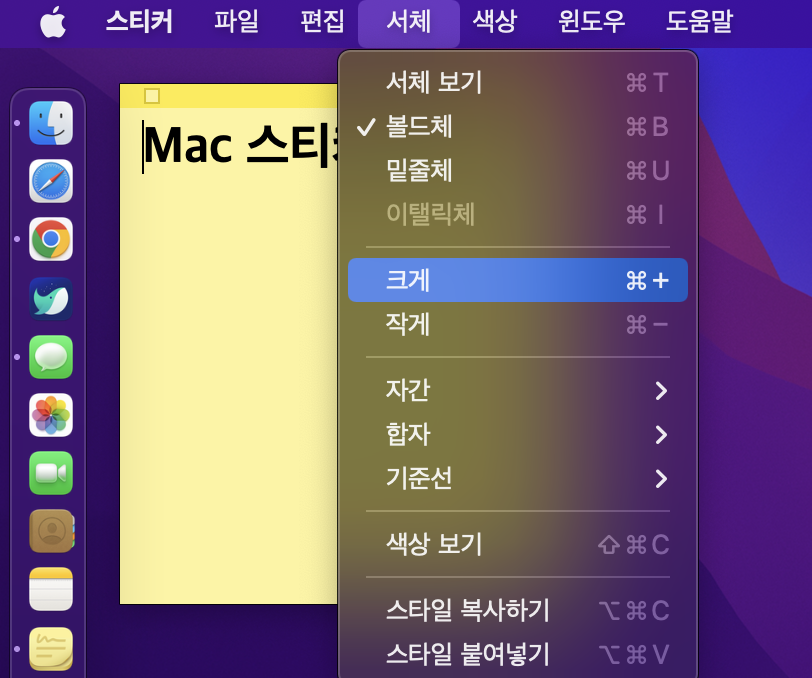
서체, 크기와 볼드체도 사용이 가능합니다.
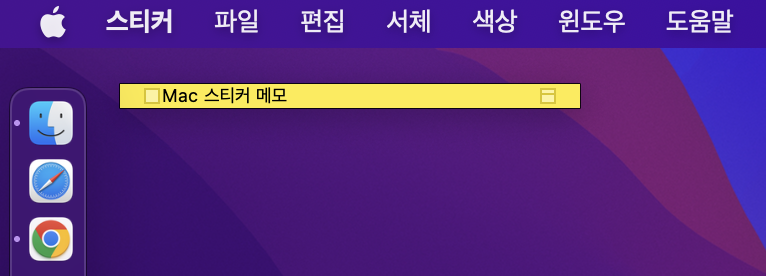
메모를 더블클릭하면 최소화하여
데스크탑의 화면을 효율적으로 관리할 수도 있습니다.
3. 스티커 메모의 유용한 기능
그리고 제가 스티커 앱을 사용하면서
가장 좋았던 기능은
'상단에 띄우기'와 '반투명'입니다.
스티커 앱에 자주 확인해야하는 내용들을 적어놓게 되는데
크롬이나 사파리같은 다른 프로그램을 실행시키면
그 창들에 가려 내용을 확인할 수가 없더라구요.
애플도 이런 번거로움을 알았는지
스티커를 항상 최우선으로 띄워놓을 수 있는
'상단에 띄우기'라는 기능이 있는데
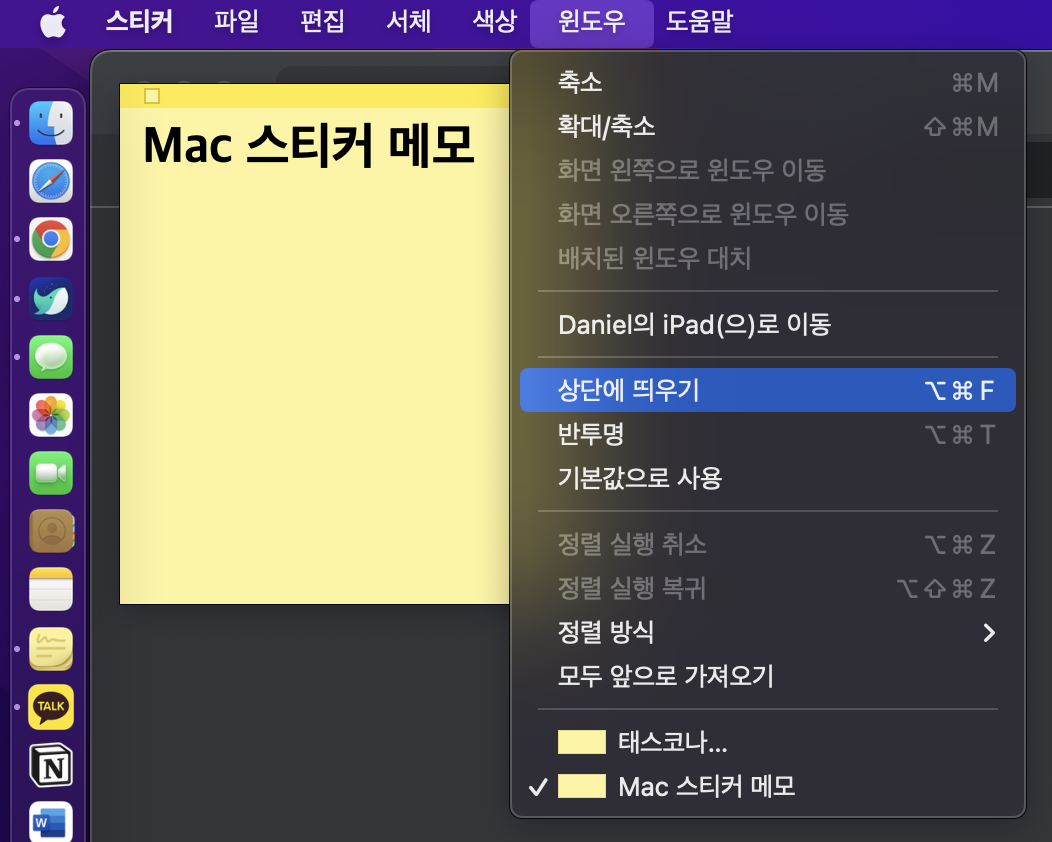
윈도우 > 상단에 띄우기를 활성화 해 주시면
어떤 프로그램을 실행시켜도 상단에 스티커가 노출됩니다.

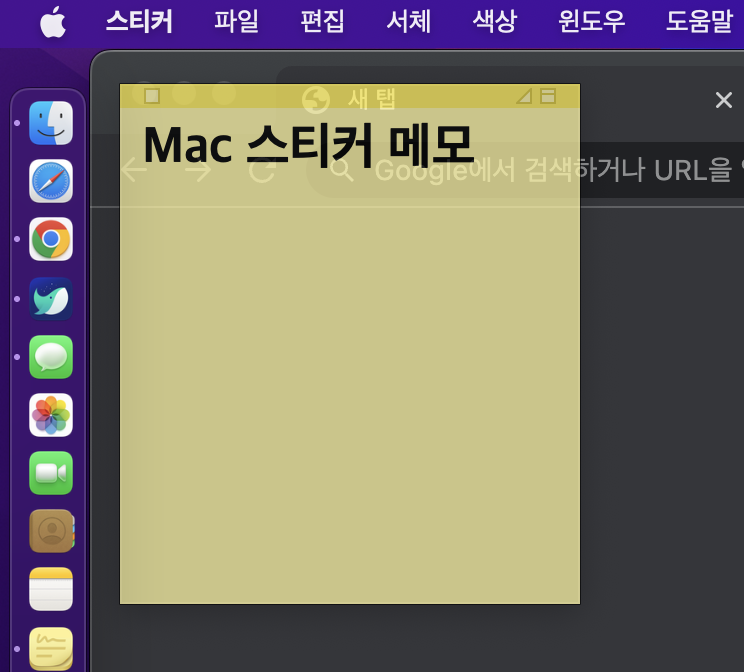
스티커를 반투명화 해주기 위해서는
윈도우 > 반투명을 활성화 해주시면
작성한 메모가 아래처럼 반투명하게 보여
뒤쪽의 실행된 윈도우를 보여줍니다.
4. 스티커 메모 내용 내보내기
스티커에 작성한 내용을
다른 곳으로 옮겨야 할 때도 있는데
그럴때 복사 붙여넣기 말고
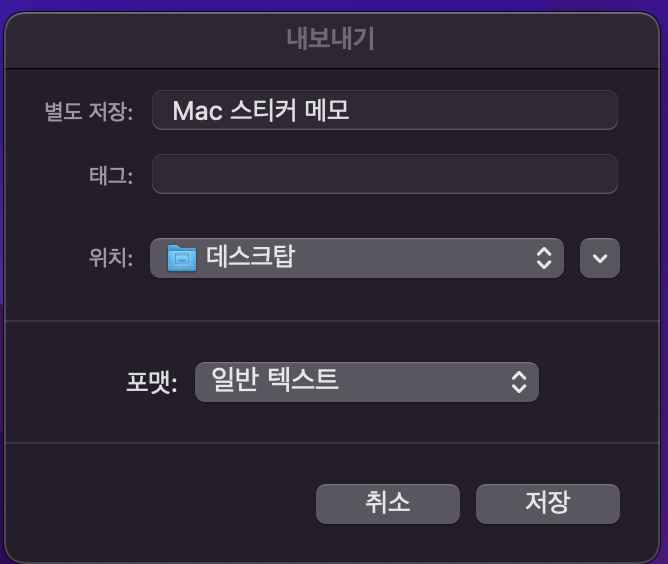
'내보내기' 기능을 통해 쉽게 옮길 수 있습니다.

파일 > 텍스트 내보내기 를 클릭하면
스티커에 작성된 내용을 txt 형식의 파일로
쉽게 내보낼 수 있습니다.
그리고 저는 잘 쓰지않는 기능이지만
다른 곳에 작성된 내용을 스티커로 불러올 수도 있답니다.
스티커 앱을 잘 활용한다면
자주 확인해야하는 내용들을
따로 문서로 저장하지 않아도
효율적으로 관리할 수 있습니다.
나만 알고있기 아까운 맥의 기본앱, 스티커!